
設定
連接 LINE 官方帳號
把店家自己的 LINE 官方帳號接上系統,之後繳款通知、客戶訊息與自動回覆都從這個帳號收發。從開啟 Messaging API、取得金鑰到設定 Webhook 一步一步做。
前往此功能接上之後,系統會用店家自己的 LINE 官方帳號:
- 到了通知點自動傳繳款通知、收款後傳收款通知。
- 客戶傳來的訊息進到「收件匣」,店員可以直接回覆。
- 客戶傳「查應繳」之類的訊息時,自動回覆。
整個流程大約 15 分鐘,分成兩個網站:LINE 的後台拿三組值給系統,再把系統給的網址貼回 LINE。要有「編輯設定」權限才能存。
開始前先準備好:
- 一個 LINE 官方帳號。還沒有的話,到 LINE Official Account Manager 按「建立帳號」申請,免費方案就可以用。
- 能登入這個官方帳號的 LINE 帳號(管理員)。
1. 開啟 Messaging API
- 到 LINE Official Account Manager,點進你的官方帳號。
- 右上角點「設定」(Settings),左側選「Messaging API」。
- 按「啟用 Messaging API」(Enable Messaging API)。
LINE 後台的語言跟著你的 LINE 設定,下面的截圖是英文介面,按鈕位置一樣。
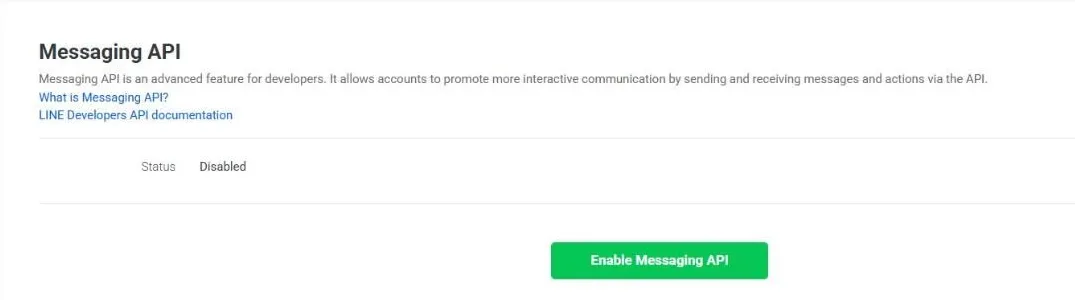
接著會請你選「服務提供者」(Provider),也就是這個帳號歸哪家公司管:
- 第一次用就選「New provider」(建立新的服務提供者),填店名或公司名。
- 已經有的,選同一家公司的那個。
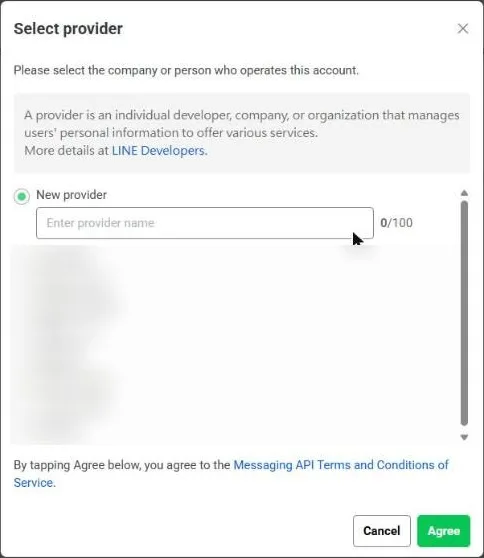
服務提供者選了就不能改。不要選到別家公司或外包廠商的名字。
按「同意」(Agree)後再確認一次,狀態會變成 Enabled,並出現 Channel ID 和 Channel secret。這兩個等一下要用,先不用抄,之後按「複製」就好。
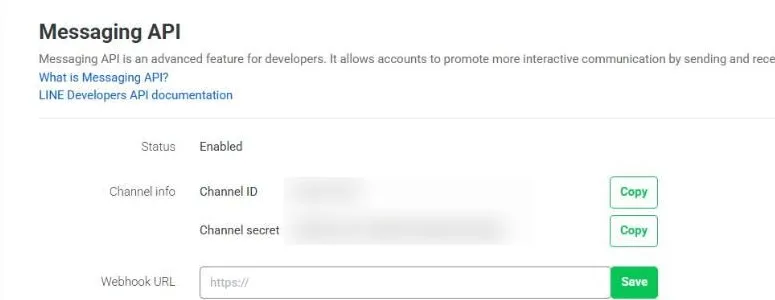
2. 關掉 LINE 的自動回應
LINE 官方帳號本身也有自動回應。兩邊都開的話,客戶會同時收到 LINE 和系統的回覆。
- 同一個「設定」頁,左側選「回應設定」(Response settings)。
- 「自動回應訊息」(Auto-response messages)關掉。
- 「聊天」(Chat)維持關閉。開著的話,店員從 LINE 官方帳號 App 回的訊息不會進系統的收件匣,對話會分兩邊。
- 「加入好友的歡迎訊息」(Greeting message)可以保留。
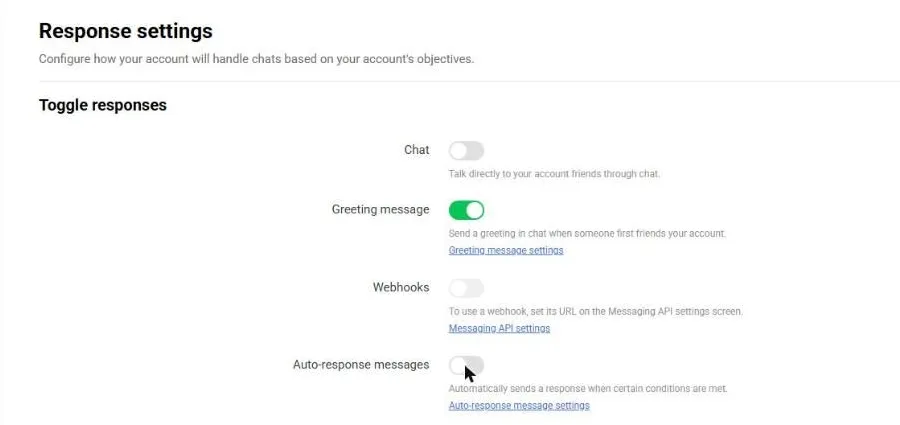
「Webhook」這時還是灰的,第 4 步設好網址才能開。
3. 產生 Channel access token
這組 token 讓系統能代表官方帳號傳訊息。
- 回到「Messaging API」頁,點最下面的「LINE Developers Console」連結,用同一個 LINE 帳號登入。
- 依序點服務提供者 → 你的官方帳號 → 上方「Messaging API」分頁。
- 拉到最下面「Channel access token (long-lived)」,按「Issue」。
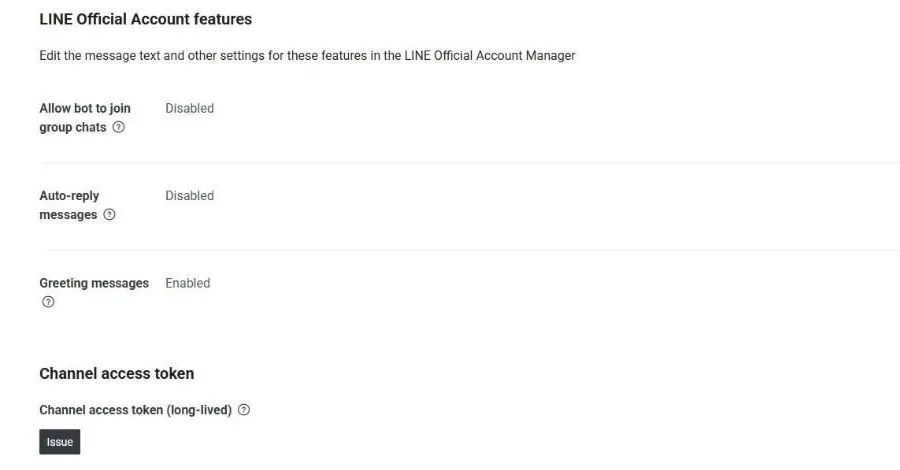
按完會出現一長串文字,旁邊有複製鈕。
4. 把三組值存進系統
- 回到系統,到「設定 › 訊息通道」。
- 把三組值分別貼進去:
- Channel ID:第 1 步的 Channel ID(一串數字)。
- Channel secret:第 1 步的 Channel secret。
- Channel access token:第 3 步剛產生的長串文字。
- 按儲存。
儲存時系統會先問 LINE 這組 token 是否有效,三組值不是同一個官方帳號的會擋下來。成功後畫面會顯示官方帳號名稱與「啟用中」,下面多一個 Webhook URL。
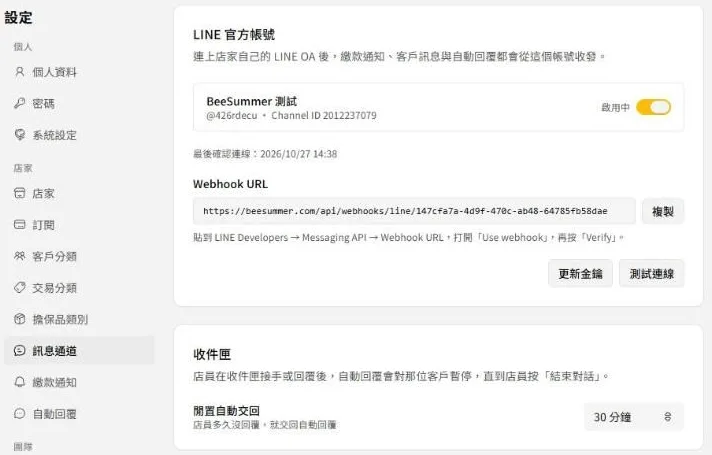
存好之後,系統不會再把 secret 和 token 顯示出來。之後要換,按「更新金鑰」把三組重新貼一次。
5. 把 Webhook URL 貼回 LINE
這一步讓客戶傳的訊息送得進系統。一定要先做完第 4 步,不然 LINE 那邊會驗證失敗。
- 在系統的「訊息通道」按 Webhook URL 旁的「複製」。
- 回到 LINE Developers Console 的「Messaging API」分頁,找到「Webhook URL」,按「Edit」貼上,按「Update」。
- 打開下面的「Use webhook」。
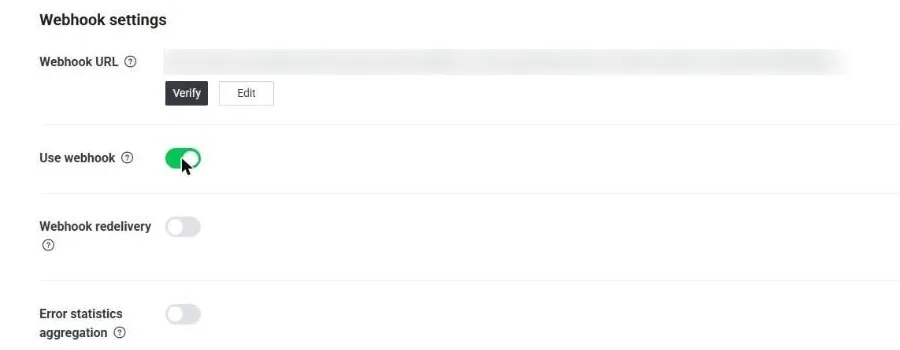
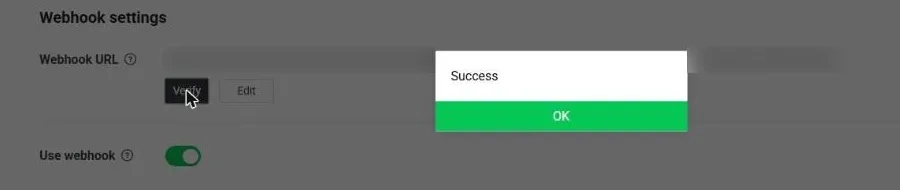
- 按 Webhook URL 下面的「Verify」,出現「Success」就接好了。
6. 試一次
用手機加你的官方帳號好友,傳一則「你好」。幾秒內:
- 系統的「收件匣」會出現這則訊息,側邊欄「收件匣」旁會有未讀數字。
- 如果「設定 › 自動回覆」有設預設訊息,手機會收到那則回覆,對話標成等店員接手。
有收到就完成了。
接上之後
- 繳款通知:到「設定 › 繳款通知」打開要用的通知點。預設的通知點都是關著的,不打開就不會發。
- 自動回覆:到「設定 › 自動回覆」調整關鍵字與回覆內容。
- 客戶綁定 LINE:通知只會發給綁定過的客戶。到客戶頁按「綁定 LINE」,請客戶用手機掃 QR code、按送出就綁好了。客戶先傳過訊息的,也可以在收件匣直接把對話連到客戶。
常見問題
Verify 出現錯誤
- 系統還沒存好金鑰:先完成第 4 步,再按一次 Verify。
- 「訊息通道」的開關是「已停用」:停用時系統不收 LINE 的訊息,打開再試。
- 網址貼錯:重新從系統複製一次,不要手打。
客戶傳訊息,收件匣沒出現
- 確認 LINE Developers 的「Use webhook」是開的。
- 在「訊息通道」按「測試連線」。顯示金鑰失效的話,到 LINE Developers 重新 Issue token,再按「更新金鑰」貼上。
客戶同時收到兩則回覆
LINE 官方帳號的「自動回應訊息」沒關,回到第 2 步關掉。
想換成另一個官方帳號
按「更新金鑰」貼上新帳號的三組值。換成不同的 Channel ID 時,舊帳號的客戶綁定會全部清掉,客戶要重新掃 QR code 綁定,舊的對話也不會帶過去。
token 外流了怎麼辦
到 LINE Developers 的「Channel access token」按「Reissue」,舊的會失效。再到系統按「更新金鑰」貼上新的。Channel secret 外流也一樣,在「Basic settings」分頁重新產生後更新。